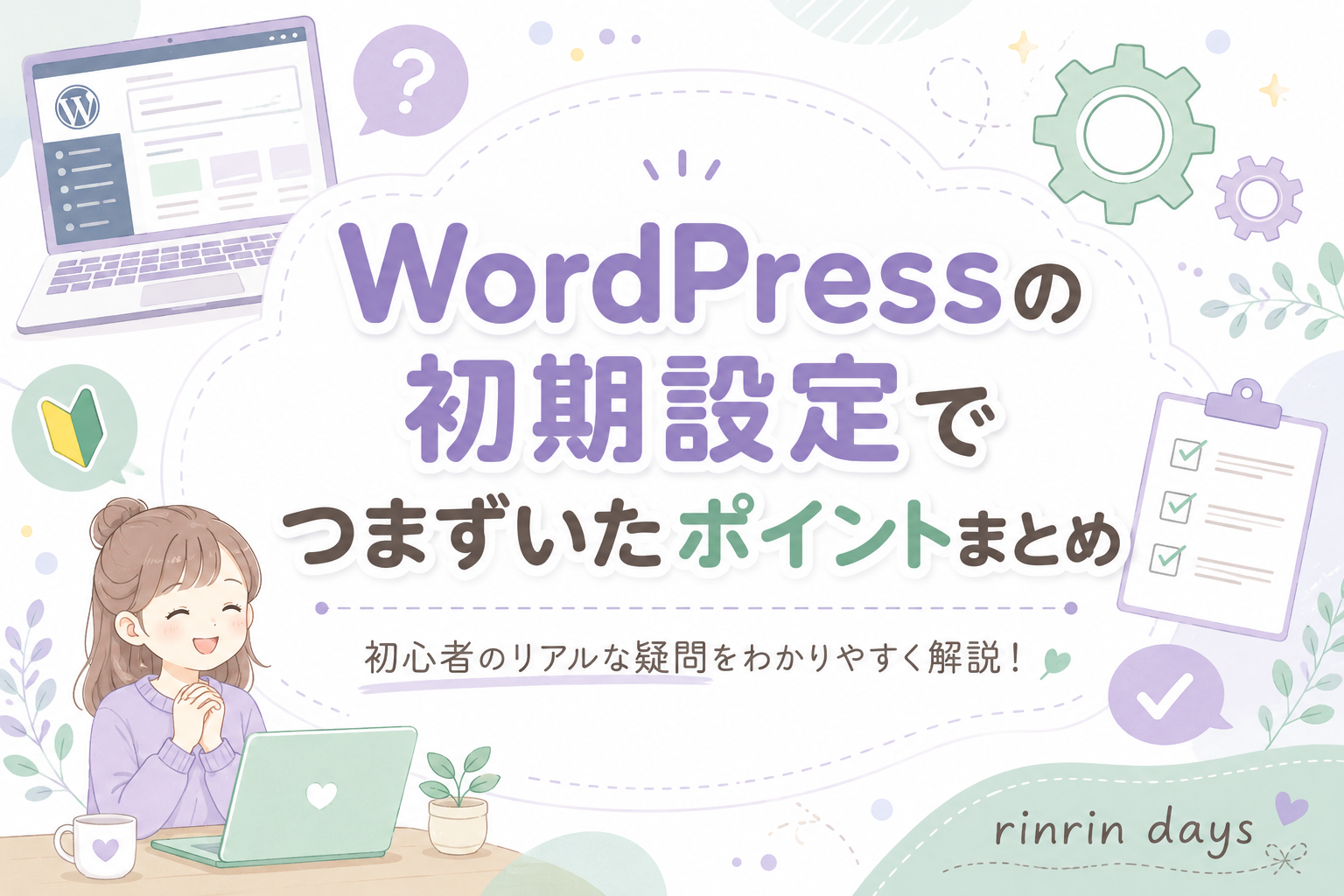
「WordPressの初期設定って何をすればいいかわからない…😭」「設定しようとしたら聞いたことない言葉ばかりで頭がパンクしそう」「ネットで調べても情報が多すぎて、結局何が正解かわからない!」
そんな悩みを抱えていませんか?
WordPressってインストールした後に「さあ始めよう!」と思ったら、見慣れない設定項目がずらっと並んでいてびっくりしますよね。わたし自身も最初は「これ全部やらないといけないの…?」と途方に暮れてしまいました😅
でも実は、最初に押さえておくべき設定はそこまで多くないんです! この記事では、WordPressの初期設定でわたしが実際につまずいたポイントや、初心者の方がつまずきやすい箇所をわかりやすく解説します😊
📋 この記事でわかること
- WordPressの初期設定でつまずきやすいポイントとその解決策
- 最初に必ずやっておくべき設定の順番
- 設定でよく出てくる用語をわかりやすく解説
- やってしまいがちなNG設定と対処法
- 設定後にやっておくと安心なチェックリスト
※本記事内の体験談・感想は、わたし自身の体験および周囲の声をもとにしたオリジナルのまとめです。
⚙️ WordPressの初期設定、どこからやればいいの?
WordPressをインストールした直後って、管理画面を開いても「どこから手をつければいいの?」と迷いますよね。
設定項目がたくさんあって全部やらないといけない気がしてしまいますが、最初に絶対やっておくべき設定は実は5つだけ! これさえ押さえておけば、記事を書き始める準備が整います😊
それでは、つまずきやすいポイントを順番に見ていきましょう!
🔐 つまずきポイント①|SSL設定(https化)がよくわからない
WordPressを開設してまず最初にやることといえばSSL設定(https化)ですが、「SSLって何?」という方も多いはずです。
SSLって何?
SSLとは、サイトのURLを「http://」から「https://」に変えることで、サイトの通信を暗号化して安全にする設定のことです。URLの左側に鍵マークがついていれば設定完了のサインです😊
なぜ大切なの?
SSL設定をしていないサイトはブラウザに「保護されていない通信」と表示されることがあって、読者に不安感を与えてしまいます。さらにGoogleの検索評価にも影響するので、最初に必ずやっておくべき設定なんです!
つまずきポイントと解決策
多くのレンタルサーバー(ConoHa WING・エックスサーバーなど)では、管理画面からワンクリックでSSL設定ができます。ただし「SSL有効化」ボタンがグレーアウトしていて押せない!というのがよくあるつまずきポイント。
この場合は少し時間をおいてから再度試してみるだけで解決することがほとんどです。ドメインの設定が反映されるまでに少し時間がかかるので、焦らず待ってみてください😊
💬 感想「SSL有効化のボタンが押せなくて焦ったけど、30分後にもう一度試したらあっさり押せました!最初から焦らなければよかったです(笑)」
🔗 つまずきポイント②|パーマリンクの設定を後回しにしてしまった
パーマリンクとは、記事のURLの形式のことです。たとえば「https://rinrin-days.com/wordpress-setup」のように、記事ごとに自分でURLを設定できるようになります。
なぜ最初に設定しないといけないの?
パーマリンクは記事を公開した後に変更すると、URLが変わってしまいます。 URLが変わるとGoogleからの評価がリセットされてしまうので、SEO的にとても不利になるんです。
「後でいいや」と思って記事を書き始めてから設定しようとすると大変なことになるので、必ず最初に設定しておきましょう!
設定方法
WordPress管理画面の「設定」→「パーマリンク」から設定できます。選ぶのは「投稿名」一択でOKです!これにすることで、記事ごとに自分で英語のURLを設定できるようになります😊
つまずきポイントと解決策
「投稿名にしたのに日本語のURLになってしまう!」という方は、記事編集画面でURLスラッグを英語に手動で変更するのを忘れずに。日本語タイトルのままだと自動で日本語URLになってしまうので注意が必要です!
💬 感想 「パーマリンクを後から変えようとしたら大変なことになって焦りました…。最初に設定しておくのが本当に大事だと身をもって実感しました」
🎨 つまずきポイント③|テーマの選び方と有効化の手順
WordPressのデザインを決める「テーマ」の設定も、最初にやることの中でつまずく方が多いポイントです。
無料テーマと有料テーマどっちがいいの?
初心者の方にはまず無料テーマから始めることをおすすめします! 中でも「Cocoon(コクーン)」は日本語対応・カスタマイズしやすい・SEOに強いと三拍子揃っていて、初心者ブロガーから特に人気が高いテーマです。
有料テーマはデザインのクオリティが高く、ブログに本格的に取り組む方におすすめですが、まずは無料テーマで始めて慣れてからでも全然遅くありません😊
つまずきポイントと解決策
Cocoonを使う場合、「親テーマ」と「子テーマ」の2つをインストールして、子テーマを有効化するという手順が必要です。「親テーマだけ有効化してしまった!」というのがよくあるつまずきポイントなので注意を。
必ず子テーマを有効化するのを忘れずに!子テーマを使わないと、テーマのアップデート時にカスタマイズした内容が消えてしまうことがあります。
💬 感想「親テーマと子テーマの違いがわからなくて最初は混乱しました!子テーマを有効化するって知らずに親テーマだけ入れてしまって、後から気づいてやり直しました😅」
🔌 つまずきポイント④|プラグインを入れすぎてしまった
WordPressの機能を拡張できる「プラグイン」は、入れれば入れるほど良いわけではありません。プラグインを入れすぎるとサイトが重くなって、表示速度が落ちてしまうんです!
最初に入れておくべきプラグインはこの5つ
・XML Sitemap Generator for Google(Googleへのサイトマップ送信) ・SiteGuard WP Plugin(セキュリティ対策) ・WP Revisions Control(リビジョン管理でサイトを軽くする) ・EWWW Image Optimizer(画像の自動圧縮) ・Contact Form 7(お問い合わせフォーム)
この5つを最初に入れておけば、セキュリティ・SEO・お問い合わせの基本が揃います😊
つまずきポイントと解決策
「便利そう!」と思ってプラグインをどんどん追加してしまうのがよくあるパターン。プラグインは本当に必要なものだけを厳選して入れるのが鉄則です。迷ったら「これがないと困るか?」を基準に判断してみてください!
💬 こんな声が 「最初にプラグインをたくさん入れすぎてサイトがめちゃくちゃ重くなってしまいました…。必要なものだけに絞ったら全然違いました!入れすぎ注意です」(30代・ブロガー)
👤 つまずきポイント⑤|固定ページを作るのを忘れていた
記事を書くことに夢中になってしまって、固定ページの作成を後回しにしてしまうのもよくあるつまずきポイントです。
必ず作っておくべき固定ページ3つ
プライバシーポリシー Googleアドセンスの審査で必ず確認されるページです。WordPressには雛形もあるので、それをベースにカスタマイズするのが手軽でおすすめです。
お問い合わせページ 読者や企業からの連絡窓口になります。「Contact Form 7」プラグインで簡単に作れますよ😊
プロフィールページ 「このブログは誰が書いているの?」という読者の疑問に答えるページです。どんな人がどんな思いで書いているかを伝えることで、読者との信頼関係が生まれやすくなります。
つまずきポイントと解決策
固定ページはWordPress管理画面の「固定ページ」→「新規固定ページを追加」から作れます。作ったらヘッダーやフッターのメニューに追加するのも忘れずに!メニューへの追加は「外観」→「メニュー」から設定できます😊
💬 こんな声が 「プライバシーポリシーを作るのを後回しにしていたら、アドセンス申請のときに慌てて作ることになりました…。最初に作っておけばよかったと心から思いました!」(20代・ブログ初心者)
✅ 設定後にやっておくと安心なチェックリスト
初期設定が終わったら、以下の項目をチェックしてみてください!全部クリアできていれば記事を書き始める準備完了です😊
□ URLがhttps://になっている □ パーマリンクが「投稿名」になっている □ テーマの子テーマが有効化されている □ 必要なプラグイン5つが入っている □ プライバシーポリシーページが作成済み □ お問い合わせページが作成済み □ プロフィールページが作成済み □ Googleアナリティクスとサーチコンソールが設定済み
🌟 まとめ|つまずいても大丈夫!一つずつ解決していこう
今回ご紹介したWordPressの初期設定でつまずきやすいポイントをまとめます!
① SSL設定 …グレーアウトしていたら少し待ってから再挑戦
② パーマリンク …記事を書く前に必ず「投稿名」に設定
③ テーマ設定 …子テーマを有効化するのを忘れずに
④ プラグイン …入れすぎ注意!必要な5つだけに絞る
⑤ 固定ページ …プライバシーポリシー・お問い合わせ・プロフィールを最初に作る
WordPressの初期設定って最初は難しく感じるかもしれませんが、つまずくポイントを知っていれば事前に回避できるし、万が一つまずいても必ず解決できます!
「うまくいかない…」と感じても焦らなくて大丈夫、みんな一緒で私も同じです。
一つひとつ丁寧にクリアしていけば、必ず前に進めます😊
あなたのブログライフを応援しています✨🌸
#WordPress #WordPress初心者 #ブログ初心者 #WordPressブログ #ブログ開設 #初期設定 #ブログの始め方 #ブログ運営 #WordPressテーマ #Cocoon #ブログ女子 #アドセンス #SEO対策 #rinrindays